
GA4で自分のIPを除外
自社サイトのGA4では、表示確認やフォームのテスト、毎朝の数値チェックといった自分や社内の操作も「訪問者」として数えられます。これが混ざると、ページビューもコンバージョン率も実態からずれ、アクセスの少ないサイトほど影響が大きくなります。
この記事では、GA4で自分や社内のアクセスを計測から外す方法を、画面の操作に沿って順番に説明します。GA4は旧アナリティクス(ユニバーサルアナリティクス)と仕組みが変わっており、「フィルタにIPを入れて弾く」だけでは除外できません。まず自分のIPに印をつけ、その印がついたアクセスを除外する、という2段階で設定します。
- まず自分のグローバルIPを調べ、データストリームの「内部トラフィックの定義」で、そのIPに
traffic_type=internalという印をつける - 次に「データフィルタ」の Internal Traffic を 「テスト」から「有効」に切り替えることで、はじめて除外が効く
- 有効化は過去のデータにさかのぼらない。固定IPがない環境(在宅・モバイルなど)では除外しきれないため、別の確認手段も用意する
01.自分のアクセスを除外する理由
自分や社内のアクセスを計測に含めたままにすると、サイトの評価に使う数字が少しずつ歪みます。影響は、アクセスが少ないサイトほど大きく出ます。
| 起きること | 数字への影響 |
|---|---|
| 毎朝の数値チェックや表示確認が訪問として積み上がる | ページビュー・ユーザー数が水増しされ、人気のないページまで多く見える |
| フォームや購入の動作テストがコンバージョンとして記録される | コンバージョン数・コンバージョン率が実態より高く出る |
| 社内からの長時間の閲覧が混ざる | 平均エンゲージメント時間や直帰の傾向がぶれ、改善の判断を誤る |
| 特定ページ(管理画面・確認用URL)に社内アクセスが集中する | そのページだけ不自然に数字が伸び、人気ページと誤認する |
除外の対象は「自分のIPアドレス」です。IPアドレスは、インターネットに接続している機器に割り当てられる住所のような番号で、同じ回線(同じオフィスのWi-Fiなど)から出ていくアクセスは、原則として同じグローバルIPを名乗ります。この性質を使って、「このIPから来たアクセスは社内のものなので数えない」と指定するのが、GA4のIP除外です。
02.GA4のIP除外は「2段階」── 旧UAとの違い
旧アナリティクス(ユニバーサルアナリティクス)を使ったことがある方は、「ビューのフィルタにIPを入れれば除外できた」という記憶があるかもしれません。GA4にはその「ビュー」も「IPを直接弾くフィルタ」もありません。代わりに、次の2段階で除外します。
- 1内部トラフィックを定義する(印をつける)
データストリームの設定で、自分のIPから来たアクセスに traffic_type=internal という印(パラメータ)を付ける。この段階ではまだ除外されず、印が付くだけ。
- 2データフィルタを有効にする(除外する)
プロパティの「データフィルタ」で、印(traffic_type=internal)が付いたアクセスをレポートから除外する設定を「有効」にする。ここで初めて数値から消える。
「印をつける」と「除外する」が別々の設定に分かれているのがGA4の特徴です。片方だけでは除外されません。
なぜ2段階に分かれているかというと、GA4は「印をつける(定義)」と「その印をどう扱うか(フィルタ)」を切り離しているためです。これにより、まず印だけ付けて様子を見て、問題なければ除外を有効にする、という安全な進め方ができます。逆に言えば、定義しただけでは除外されないので、最後にフィルタを有効化するのを忘れないことが大切です。
03.手順①:自分のグローバルIPを調べる
最初に、自分がいまアクセスしている回線のグローバルIPを調べます。除外したい場所(オフィス、自宅など)のネットワークから調べるのがポイントです。社内のWi-Fiに固定のIPが割り当てられている場合は、そのIPを1つ登録すれば社内全員のアクセスをまとめて除外できます。
手順①:いまの回線のグローバルIPを確認する
除外したい回線(オフィスや自宅)から開くと、現在のグローバルIPがそのまま表示されます。取得はブラウザ内で完結し、クリプタルのサーバーには送信されません。
あなたのグローバルIPアドレス
取得中…
逆引きホスト名や接続元の国・データセンターまで確認したい場合は、IPアドレス確認ツールをご利用ください。
表示されるのは「いまつないでいる回線のIP」です。オフィスのアクセスを除外したいのにスマホの回線で調べると、別のIPが表示されてしまいます。除外したい場所のWi-Fiやネットワークに接続した状態で確認してください。社内に固定IP(プロバイダから割り当てられた変わらないIP)があるかどうかは、契約や社内のネットワーク担当に確認すると確実です。
04.手順②:内部トラフィックを定義する
調べたIPに「これは社内のアクセスです」という印をつけます。GA4の管理画面で、次の順に進みます。
- ✓ GA4の左下の歯車アイコン(管理)を開く
- ✓ 「データの収集と修正」→「データストリーム」を選ぶ
- ✓ 対象のウェブストリーム(自社サイト)をクリックする
- ✓ 詳細画面の下にある「Googleタグ」の「タグ設定を行う」をクリックする
- ✓ 「設定」セクションの一番下の「もっと見る」を押し、隠れた項目を表示する
- ✓ 「内部トラフィックの定義」を開き、右上の「作成」を押す
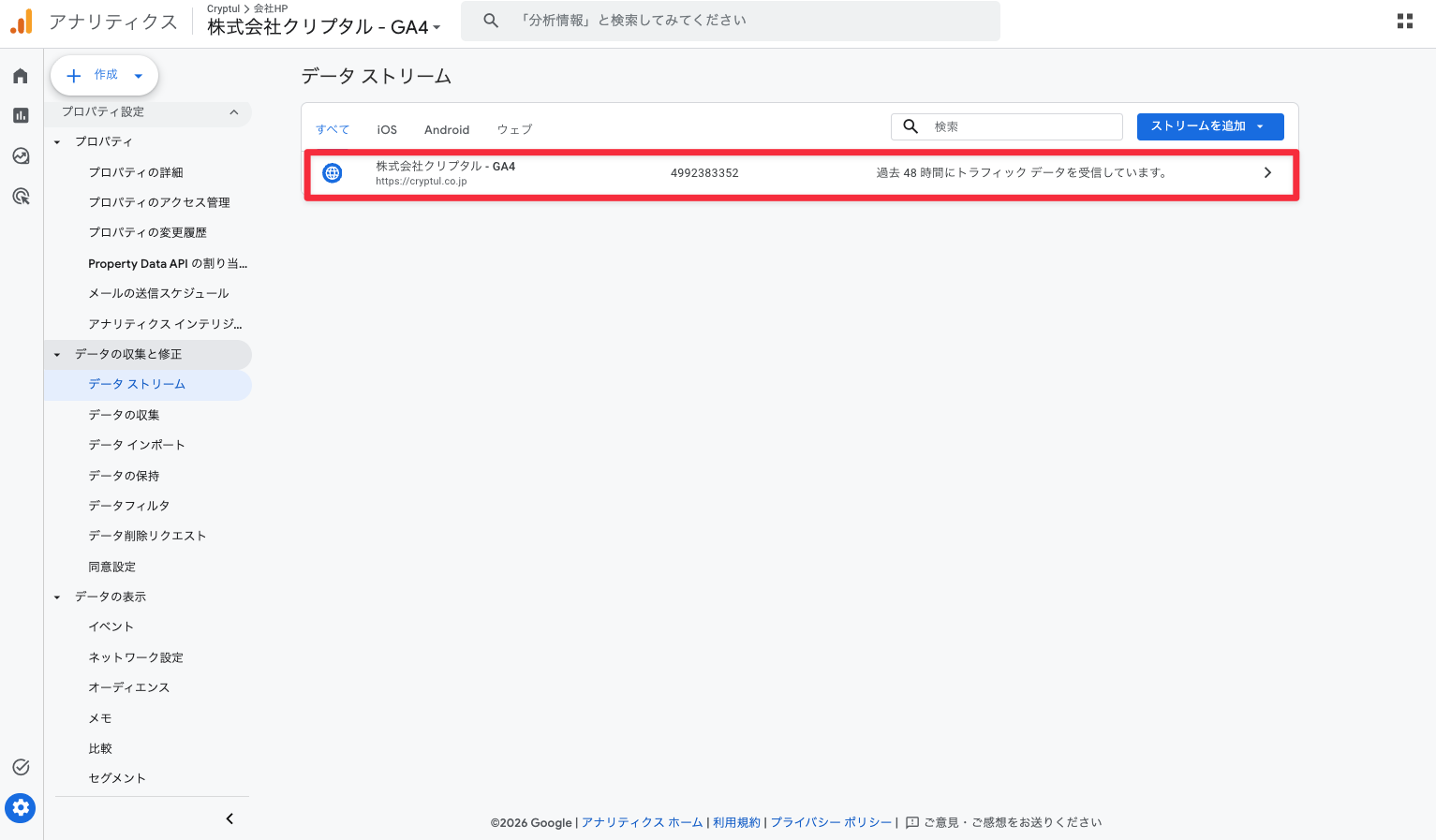
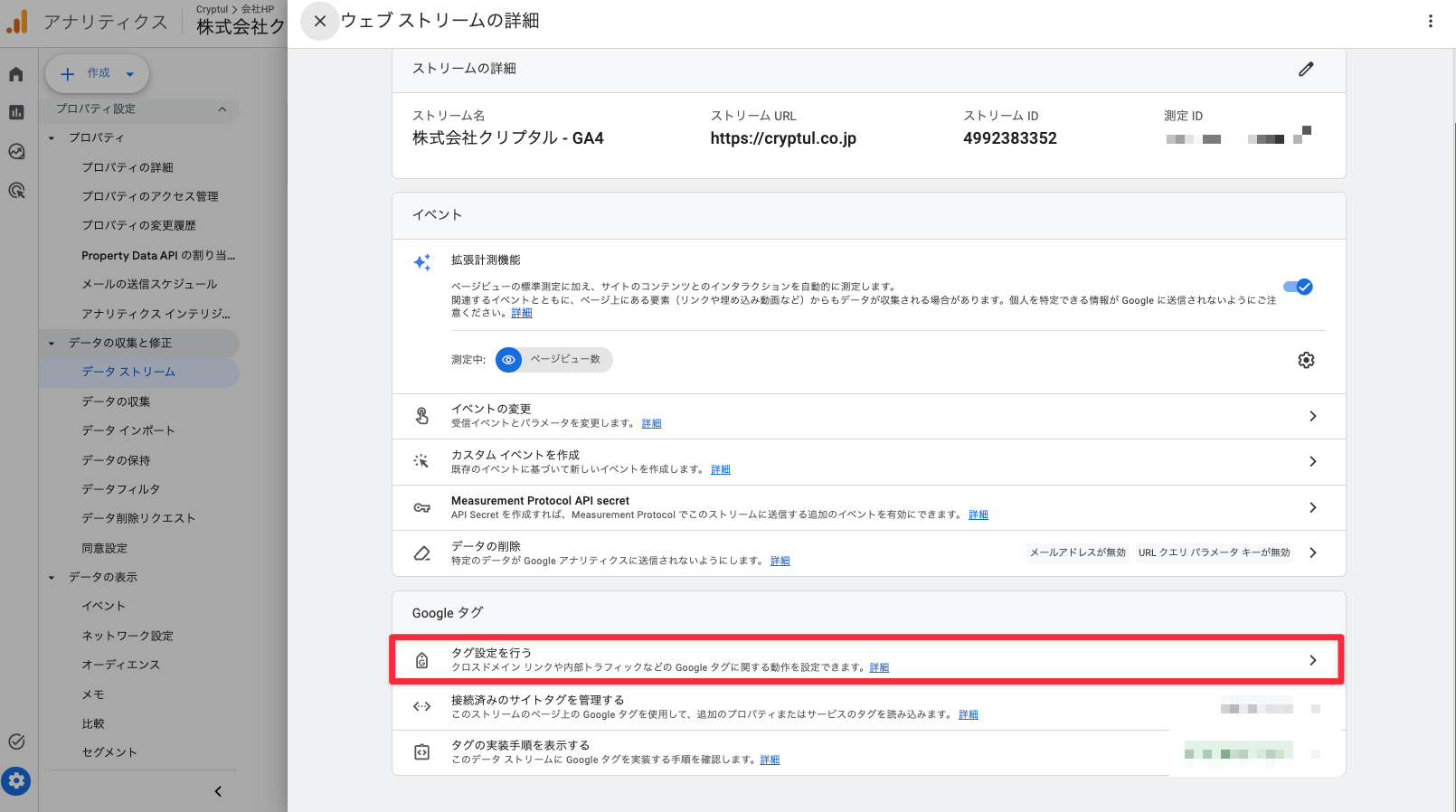
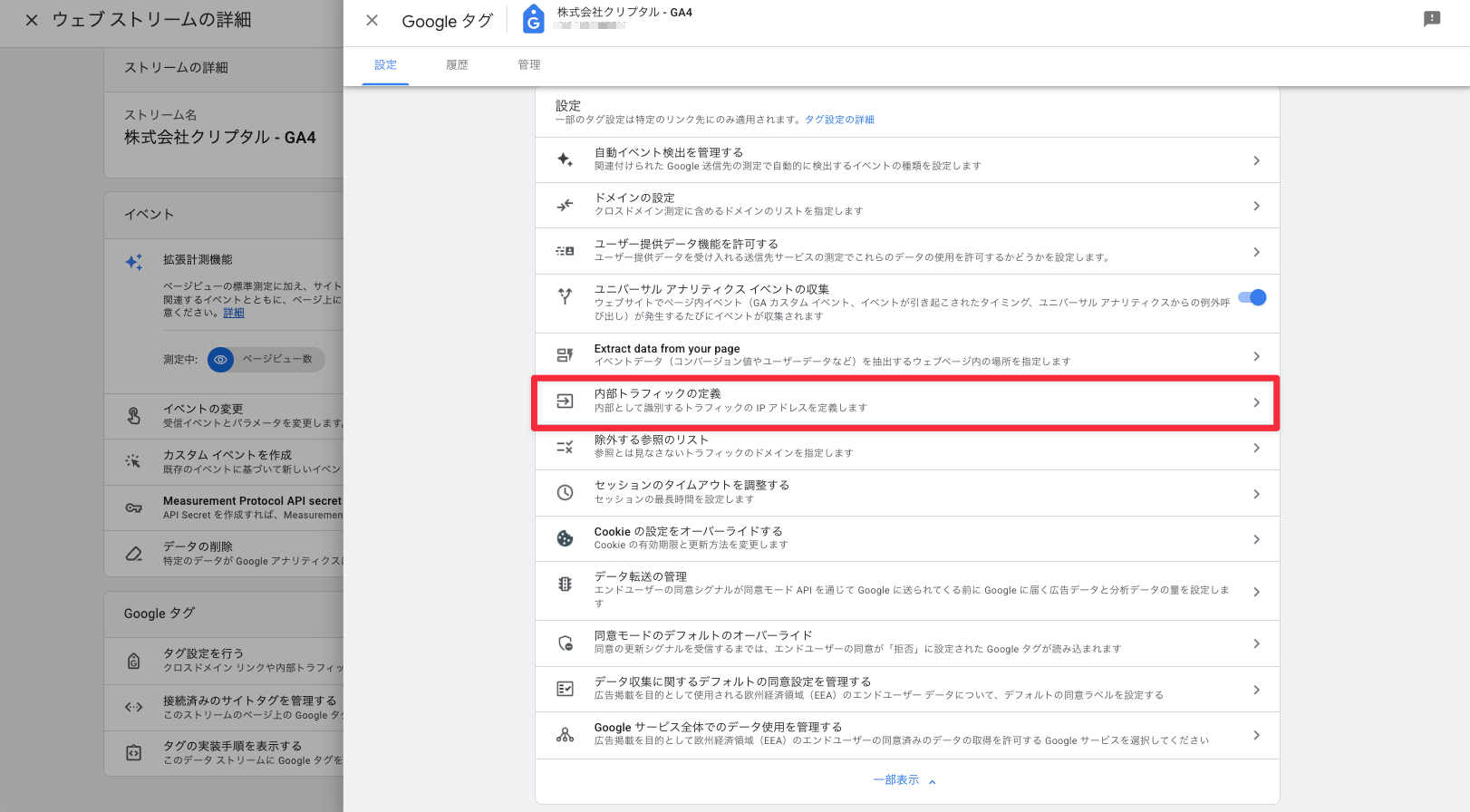
「作成」を押すと、ルールの入力画面が開きます。入力するのは次の3点だけです。
| 入力項目 | 入れる内容 |
|---|---|
| ルール名 | 「社内アクセス」など、後から分かる名前(任意の文字でよい) |
| traffic_type の値 | 初期値の internal のまま変更しない(この文字列が「印」になる) |
| IPアドレス(マッチタイプと値) | マッチタイプは「IPアドレスが次と等しい」を選び、値に手順①で調べたIPを入力する |
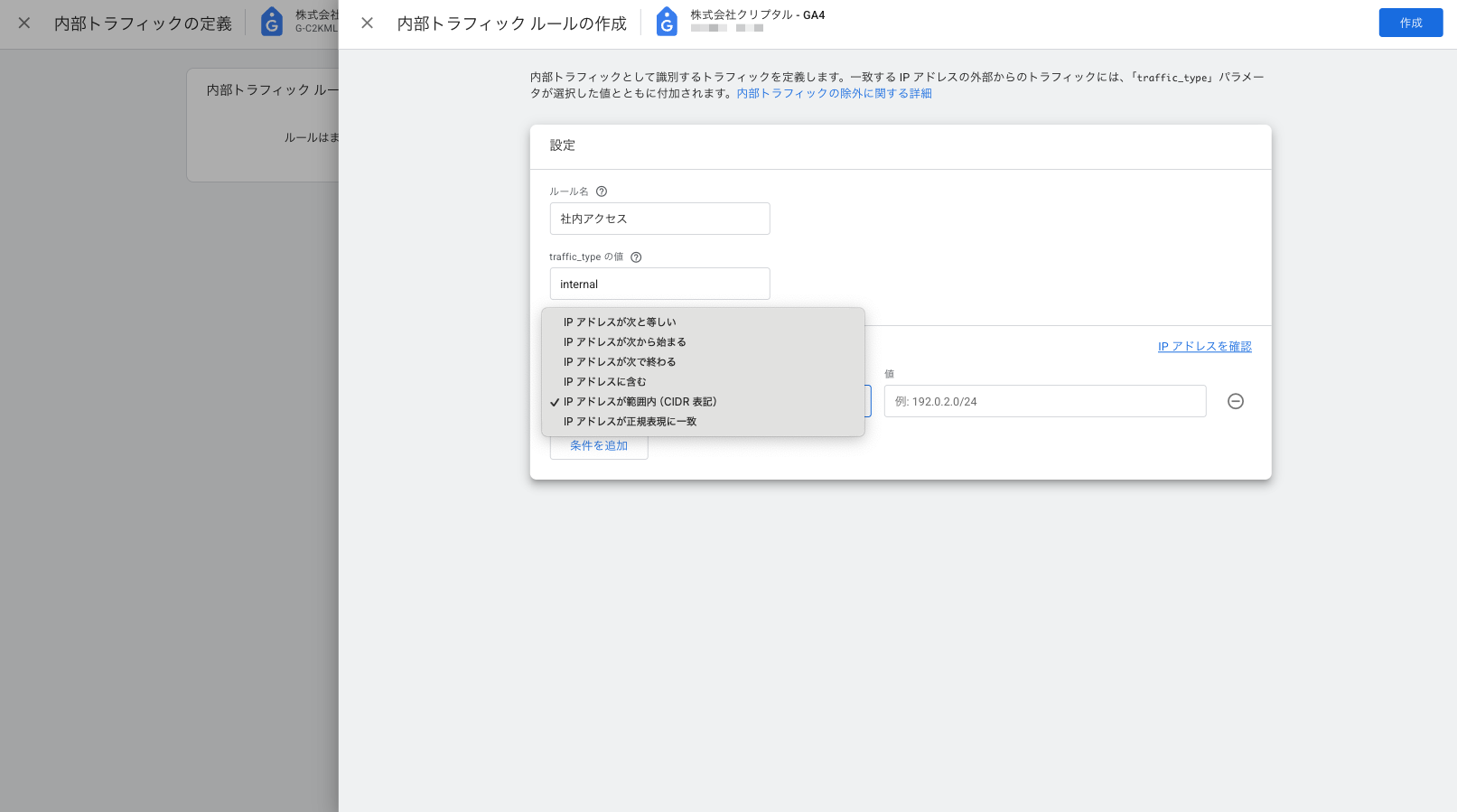
入力できたら「作成」で保存します。これで、登録したIPから来たアクセスに traffic_type=internal の印が付くようになります。ただし、これはあくまで「印をつけた」だけで、まだ数値からは除外されていません。除外を効かせるのは次の手順③です。
除外したい回線が複数ある場合(オフィスと自宅、複数拠点など)は、それぞれの場所でIPを調べ、同じ「内部トラフィックの定義」の中にIPの条件を足していけば、まとめて1つのルールで扱えます。回線が変わるたびにIPが変わってしまう環境については、本文の後半で別途扱います。
05.手順③:データフィルタを有効にする
最後に、印(traffic_type=internal)が付いたアクセスをレポートから除外する設定を有効にします。GA4にはあらかじめ「Internal Traffic(内部トラフィック)」という除外用のフィルタが用意されていますが、初期状態では「テスト」になっていて、まだ除外は効いていません。新しく作る必要はなく、この既存のフィルタを「有効」に切り替えるだけです。
もし一覧に内部トラフィックのフィルタが見当たらない場合だけ、右上の「フィルタを作成」から、フィルタの種類「内部トラフィック」、オペレーション「除外」で新規に作成します。多くのウェブ用プロパティでは既定で用意されているため、その場合はこの作成は不要です。データフィルタの状態や反映の仕組みは、Googleアナリティクス ヘルプ「データフィルタを作成する」でも確認できます。
- ✓ 管理 →「データの収集と修正」→「データフィルタ」を開く
- ✓ 種類が「内部トラフィック」の Internal Traffic フィルタを開く
- ✓ 「フィルタの状態」を「テスト」から「有効」に変更する
- ✓ 保存する
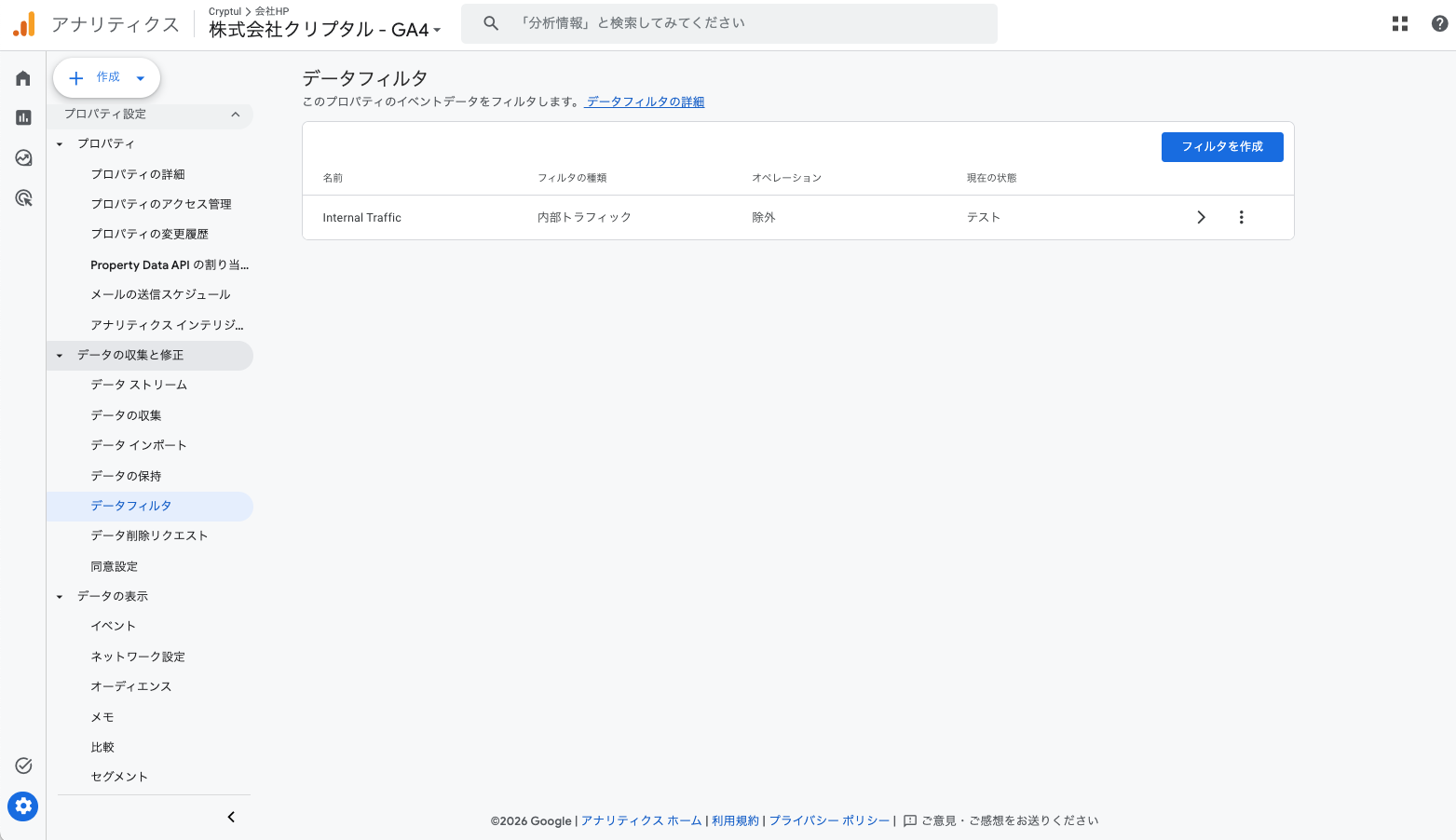
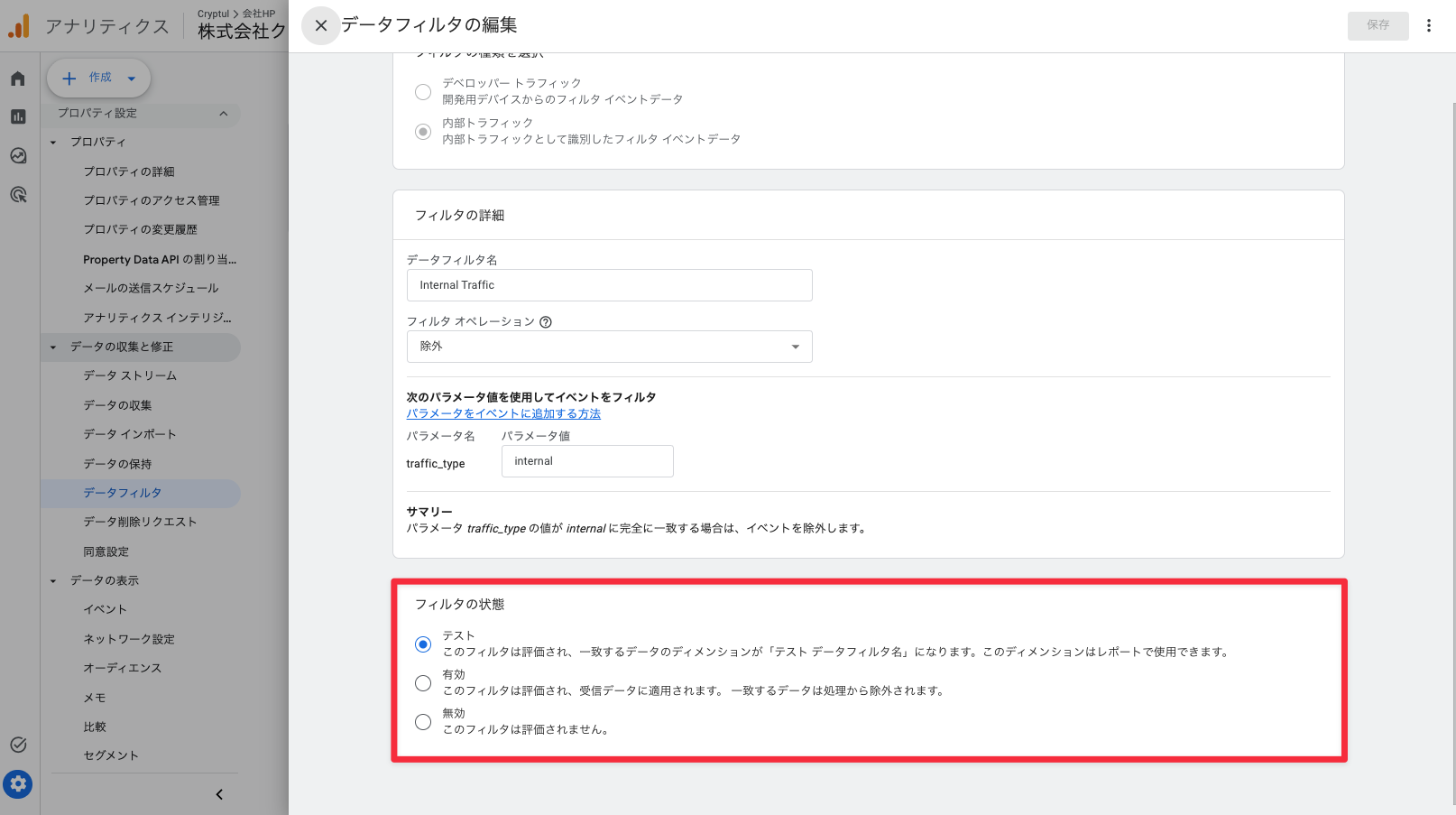
内部トラフィックの定義(手順②)まで終えても、このフィルタが「テスト」のままだと、レポートの数値からは除外されません。多くの人が「設定したのに自分のアクセスが減らない」とつまずくのは、この有効化を忘れているためです。フィルタを「有効」に変えて初めて、印が付いたアクセスがレポートから外れます。なお、状態には「無効」もありますが、これは除外を完全に止める設定なので、除外したいときは選びません。
もう1つ大切な注意点として、フィルタの有効化は過去のデータにはさかのぼりません。有効にした時点より後のデータが除外の対象になります。すでに取り込まれてしまった社内アクセスは消えないため、過去と比較するときは「いつから除外を有効にしたか」を覚えておくと、グラフの段差を読み違えずに済みます。
06.除外できたかを確認する
設定が効いているかは、いきなり「有効」にする前に確かめられます。おすすめの順番は、まず「テスト」の状態のまま自分のアクセスに印が付いているかを確認し、印が付いているのを見届けてから「有効」へ切り替える方法です。こうすると、誤って必要なアクセスまで除外してしまう事故を防げます。確認には、すぐ結果が出る方法と、データの処理を待ってから見る方法があります。
| 確認の方法 | 見るところ | 反映の早さ |
|---|---|---|
| DebugView で印を確認する(すぐ確認したいとき) | 登録したIPの端末でサイトを開き、DebugViewでイベントに「traffic_type = internal」が付いていれば、印は正しく付いている | ほぼリアルタイム |
| 探索(自由形式)レポートで確認する | レポートではなく「探索」で自由形式のレポートを作り、ディメンションに「テスト データ フィルタ名」を追加すると、テスト状態のフィルタが拾ったアクセスを確認できる | 処理を待つ(最大24〜36時間) |
| 有効化したあとの計上を見る | 「有効」に切り替えたあと、新しく発生した自分のアクセスが通常のレポートに計上されなくなれば、除外が効いている | 処理を待つ(過去には遡及しない) |
「テスト」は、印が付いたアクセスを専用のディメンションで確認できるが、レポートの数値からは除外しない状態です。設定を試しながら、自分のアクセスが正しく拾えているかを安全に確かめるための段階だと考えてください。確認できたら「有効」に切り替えると、以降そのアクセスはレポートに含まれなくなります。なお、探索レポートやレポート上の数値はデータ処理を経てから反映されるため、設定直後は変化が見えないことがあります(最大で24〜36時間ほど)。すぐに確かめたいときは、ほぼリアルタイムで印を確認できるDebugViewが便利です。
07.固定IPがない場合(動的IP・在宅・モバイル)
IP除外には前提があります。除外したい場所のIPが、いつも同じであることです。ところが、多くの家庭用回線やモバイル回線では、接続のたびにIPが変わる動的IPが使われています。在宅勤務やスマホからの確認が多い場合、登録したIPがすぐに古くなり、除外が効かなくなることがあります。
| 状況 | 起きること | 対処の方向性 |
|---|---|---|
| オフィスに固定IPがある | そのIPを1つ登録すれば社内全員分を安定して除外できる | もっとも確実。固定IPの有無は契約・ネットワーク担当に確認する |
| 家庭用回線で動的IPが変わる | IPが変わるたびに除外が外れる | プロバイダ単位のIP範囲(CIDR表記)で広めに指定する/変わったら登録し直す |
| モバイル回線(スマホのデータ通信) | IPが頻繁に変わり、他の利用者と共有されることもある | IPでの除外は安定しない。後述の代替手段で補う |
動的IPでも、プロバイダから割り当てられるIPの範囲がある程度決まっている場合は、内部トラフィックの定義でマッチタイプを「IPアドレスが範囲内(CIDR表記)」にして、範囲でまとめて指定する手があります。CIDR表記(203.0.113.0/24 のように、まとまったIPの範囲を表す書き方)が分かる場合に有効です。ただし範囲を広げすぎると、自社と無関係なアクセスまで除外してしまうため、社内のネットワーク担当に相談しながら最小限の範囲にとどめます。
モバイルや頻繁に変わる動的IPなど、IPでの除外が安定しない場合は、IPに頼らず自分のアクセスを見分ける方法を併用します。代表的なのは、探索レポートやセグメントで自社のアクセスらしい動き(特定の確認用ページ、特定の地域、長時間の閲覧など)を除いて読む方法です。完全な除外は難しいため、「数値は社内分を含む前提で、傾向を読む」という姿勢に切り替えるとよいでしょう。固定IPのある場所からの確認を基本にして、出先の確認は数値に大きく響かない範囲にとどめる、という運用の工夫も効きます。
08.GTMでGA4を入れている場合
Googleタグマネージャー(GTM、サイトに入れるタグをまとめて管理するツール)経由でGA4を導入している場合も、これまでの手順はそのまま使えます。内部トラフィックの定義もデータフィルタも、GA4側の設定だからです。GTMを使っているかどうかにかかわらず、管理画面での操作は変わりません。
GTMそのものの役割や基本的な使い方、GTMの設定をコードで管理する方法は、別記事で詳しく整理しています。あわせてご覧ください。
Googleタグマネージャー(GTM)とは|仕組み・GA4との関係・導入手順を解説
GTMの仕組み、タグ・トリガー・変数の関係、GA4との役割分担、導入から公開までの流れを、はじめての方向けに整理しています。
なお、サイト全体のアクセスのうち、自分や社内の分とは別に、AIクローラーなどのbot(自動アクセス)が数値を膨らませることもあります。記事公開後に数値が急に跳ねる場合は、IP除外とは別の原因が考えられます。
GA4の数値がbotで汚染される原因と対策|AIクローラー時代の計測設計
記事公開後にGA4のユーザー数が急増する原因と、アクセスは止めず計測からだけbotを外す多層の対策を整理しています。自分のIP除外で解決しない急増は、こちらが原因のことがあります。
09.よくある質問(FAQ)
内部トラフィックの定義を作ったのに、自分のアクセスが減りません。なぜですか?
データフィルタが「テスト」のままになっている可能性が高いです。GA4では、内部トラフィックの定義(印をつける)と、データフィルタ(除外する)が別の設定に分かれています。定義だけでは除外されません。管理 →「データの収集と修正」→「データフィルタ」を開き、Internal Traffic の状態を「テスト」から「有効」に変更してください。有効にした時点より後のアクセスが除外の対象になります。
「テスト」と「有効」はどう違いますか?
「テスト」は、印が付いたアクセスを専用のディメンション(テスト データ フィルタ名)で確認できるものの、レポートの数値からは除外しない状態です。設定が正しいかを安全に確かめるための段階です。「有効」にすると、印が付いたアクセスがレポートから実際に除外されます。「無効」は除外を完全に止める設定なので、除外したいときは選びません。おすすめは、テストで印が付くのを確認してから有効に切り替える順番です。
過去にたまった社内アクセスの分は、あとから消せますか?
データフィルタの有効化は、有効にした時点より後のデータにだけ効き、過去にさかのぼっては除外しません。すでに取り込まれた社内アクセスを後から取り除くのは基本的にできません。対応としては、探索レポートやセグメントで社内アクセスらしい動きを除いて読む、いつから除外を有効にしたかをメモして比較時に考慮する、といった方法があります。
自宅やスマホからの確認も除外できますか?
家庭用回線やモバイル回線は、接続のたびにIPが変わる動的IPであることが多く、IPでの除外は安定しません。プロバイダのIP範囲をCIDR表記で広めに指定する方法もありますが、無関係なアクセスまで除外しないよう範囲は最小限にします。確実なのはオフィスの固定IPでの除外で、出先の確認はIPに頼らず探索レポートやセグメントで見分ける、という併用が無理なく続けられます。
GTMでGA4を入れていても、同じ手順で除外できますか?
できます。内部トラフィックの定義もデータフィルタもGA4側の設定なので、GTM経由で導入しているかどうかにかかわらず、管理画面での操作は同じです。GTMの仕組みや基本的な使い方は別記事で整理しています。
自分のIPが分かりません。どう調べればよいですか?
除外したい場所(オフィスや自宅)のネットワークに接続した状態で、ブラウザからIPアドレス確認ツールを開くと、いま使っているグローバルIPが表示されます。表示された番号を、内部トラフィックの定義の「IPアドレスが次と等しい」の値に入力します。スマホの回線で調べるとオフィスとは別のIPが表示されるので、除外したい回線から調べてください。
10.まとめ
GA4で自分や社内のアクセスを除外するには、まず自分のグローバルIPを調べ、データストリームの「内部トラフィックの定義」でそのIPに traffic_type=internal の印をつけます。次に「データフィルタ」の Internal Traffic を「テスト」から「有効」に切り替えて、はじめて除外が効きます。定義しただけでは除外されない点と、有効化が過去データにさかのぼらない点が、つまずきやすいところです。
確認は、いきなり有効にせず「テスト」のまま、DebugViewで自分のアクセスに印(traffic_type=internal)が付いているのを見届けてから、有効へ切り替えると安全です。探索レポートやレポート上の数値は処理を経て反映されるため、設定直後は変化が見えないことがあります(最大24〜36時間ほど)。オフィスに固定IPがあれば社内全員分を安定して除外できますが、在宅やモバイルなど動的IPの環境では除外しきれないため、IP以外でアクセスを見分ける読み方も併用すると、数値を判断材料として扱いやすくなります。
